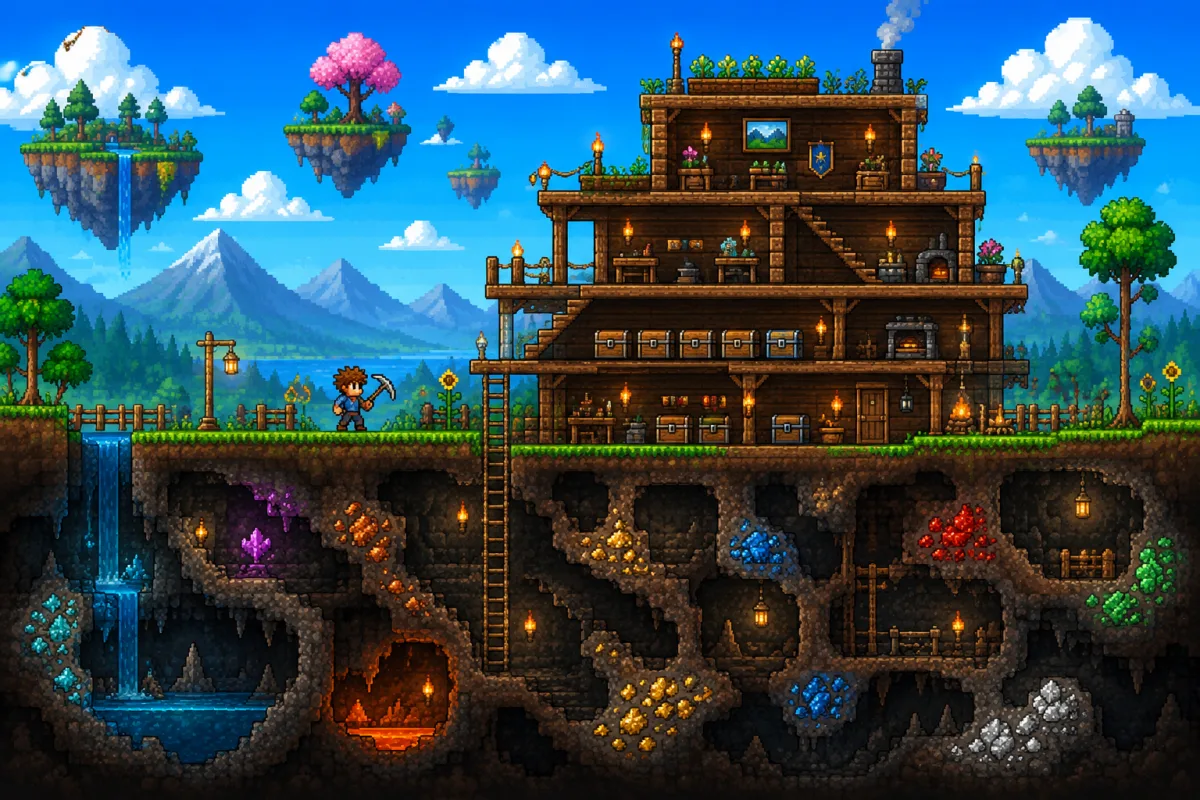
Mit einem eigenen Terraria Server läuft eure Welt dauerhaft weiter, auch wenn der ursprüngliche Gastgeber nicht im Spiel ist. Du bestimmst selbst über Welt, Passwort, Spielerzahl und Regeln. Möchtest du Mods verwenden, brauchst du statt des normalen Dedicated Servers einen tModLoader-Server.
Du kannst den Server auf einem Windows-PC oder Linux-System selbst betreiben. Dafür müssen Gerät und Internetverbindung jedoch dauerhaft verfügbar sein. Alternativ kannst du einen fertigen Terraria Server mieten, bei dem du dich nicht um Routerfreigaben, öffentliche IP-Adressen oder den Betrieb des Hostsystems kümmern musst.
Das lernst du in diesem Artikel
- wie du zwischen Vanilla und tModLoader entscheidest
- wie du einen Terraria Dedicated Server unter Windows oder Linux installierst
- wie du die
serverconfig.txteinrichtest und eine Welt erstellst oder überträgst - wie du Port 7777 in Firewall und Router freigibst
- wie du Mods, Backups, Updates und Serverbefehle verwaltest
- wie du typische Verbindungs- und Versionsprobleme löst
Terraria Server erstellen: Schnellübersicht
- Entscheide dich für Vanilla ohne Mods oder tModLoader mit Mods.
- Lade den normalen Dedicated Server aus dem Terraria-Spielordner oder als offizielles Standalone-Paket herunter.
- Lege eine
serverconfig.txtmit Weltpfad, Port, Spielerzahl und optionalem Passwort an. - Starte den Vanilla-Server mit
TerrariaServer.exe -config serverconfig.txtunter Windows oder./TerrariaServer.bin.x86_64 -config serverconfig.txtunter Linux. - Erlaube mindestens Port 7777/TCP in der Firewall und leite ihn bei einem Heimserver im Router weiter.
- Verbinde dich in Terraria über Mehrspieler → Über IP beitreten mit IP-Adresse und Port.
- Installiere für Mods stattdessen tModLoader und übertrage
install.txtsowieenabled.jsonauf den Server. - Stoppe den Server vor Backups und sichere regelmäßig die Weltdateien, Konfiguration und bei tModLoader zusätzlich die Moddaten.
1281930 gehört ausschließlich zu tModLoader.Inhaltsverzeichnis
- Voraussetzungen und Hardware
- Vanilla-Server oder tModLoader
- Terraria Vanilla-Server installieren
- Terraria Server unter Windows erstellen
- Terraria Server unter Linux erstellen
- Terraria Server mit systemd automatisch starten
- Terraria Server konfigurieren
- Terraria Welt erstellen oder laden
- Terraria Port und Firewall einrichten
- Mit dem Terraria Server verbinden
- tModLoader Server für Mods erstellen
- Terraria Serverbefehle und Verwaltung
- Terraria Server sichern
- Terraria Server aktualisieren
- Fehlerbehebung
- Häufige Fragen
- Weiterführende Artikel
- Zusammenfassung
Voraussetzungen und Hardware
Terraria benötigt deutlich weniger Ressourcen als viele moderne Survival-Spiele. Für eine kleine Vanilla-Welt reicht häufig schon ein schlankes System. Mods, viele gleichzeitig aktive Spieler und aufwendige Welten erhöhen den Bedarf.
| Einsatz | Arbeitsspeicher als Richtwert | Empfehlung |
|---|---|---|
| 1–4 Spieler, Vanilla | 1 GB | kleine oder mittlere Welt |
| 5–8 Spieler, Vanilla | 1–2 GB | SSD und moderner CPU-Kern |
| 9–16 Spieler, Vanilla | 2–3 GB | gute Einzelkernleistung |
| tModLoader mit wenigen Mods | 2–4 GB | abhängig von den verwendeten Mods |
| großes Modpack oder viele Spieler | 4–6 GB oder mehr | Nutzung im Betrieb beobachten |
Die Serversoftware erlaubt Werte bis zu 255 Spielern. Das ist jedoch kein realistischer Leistungswert für typische Heimserver oder kleine VPS. Für private Welten sind 8 bis 16 Spieler ein sinnvoller Bereich. Entscheidend sind nicht nur RAM und CPU, sondern auch die Anzahl aktiver Gegner, Projektile, Automationen und Mods.
Zusätzlich benötigst du:
| Voraussetzung | Warum sie wichtig ist |
|---|---|
| Windows oder Linux auf x86-64 | Die offiziellen Serverdateien sind für klassische Desktop- und Serverarchitekturen vorgesehen. |
| stabile Internetverbindung | Der Server muss dauerhaft erreichbar sein. |
| mindestens Port 7777/TCP | Darüber nehmen Spieler standardmäßig Verbindung auf. |
| öffentliche IPv4 oder funktionierende IPv6-Erreichbarkeit | Eingehende Verbindungen müssen den Server erreichen können. |
| Routerzugriff bei Hosting zu Hause | Für die Portweiterleitung auf den Server. |
| Schreibrechte im Weltverzeichnis | Sonst kann Terraria die Welt nicht erstellen oder speichern. |
Selbst hosten oder Terraria Server mieten
| Selbst hosten | Server mieten |
|---|---|
| volle Kontrolle über das Betriebssystem | kein eigener Dauerbetrieb zu Hause nötig |
| keine monatlichen Hostingkosten | öffentliche Erreichbarkeit ist bereits vorhanden |
| Portweiterleitung und Firewall selbst einrichten | Verwaltung über ein Serverpanel |
| PC und Internetanschluss müssen laufen | Betrieb unabhängig vom eigenen Anschluss |
| Updates, Backups und Sicherheit liegen bei dir | weniger Systemadministration notwendig |
Möchtest du direkt spielen, ohne einen Heim-PC rund um die Uhr laufen zu lassen, kannst du bei DeinServerHost einen Terraria Server mieten.
Vanilla-Server oder tModLoader
Bevor du Dateien herunterlädst, solltest du die richtige Serverart wählen. Vanilla und tModLoader sind zwei getrennte Installationen.
| Serverart | Geeignet für | Installation | Verbindung |
|---|---|---|---|
| Vanilla Dedicated Server | unverändertes Terraria ohne Gameplay-Mods | aus dem Terraria-Ordner oder offizielles Standalone-Paket | normaler Terraria-Client |
| tModLoader Server | Workshop-Mods und Modpacks | SteamCMD-App 1281930 oder offizielle tModLoader-Werkzeuge | tModLoader-Client mit passenden Mods |
Nutze den Vanilla-Server, wenn ihr Terraria ohne Mods spielen möchtet. Resource Packs auf dem Client sind davon getrennt und machen noch keinen tModLoader-Server notwendig.
Nutze tModLoader, sobald serverseitige Mods oder ein Modpack eingesetzt werden sollen. Server und Spieler benötigen eine kompatible tModLoader-Version sowie dieselben Mods und Modversionen.
Terraria Vanilla-Server installieren
Der normale Dedicated Server gehört unter Windows zur Terraria-Installation. Für Linux und getrennte Serverinstallationen stellt Re-Logic außerdem ein offizielles Standalone-Paket bereit.
Terraria Server unter Windows erstellen
- Öffne Steam und rufe deine Bibliothek auf.
- Klicke mit der rechten Maustaste auf Terraria.
- Wähle Verwalten → Lokale Dateien durchsuchen.
- Suche im Terraria-Ordner nach
TerrariaServer.exe. - Erstelle im gleichen Ordner eine Datei namens
serverconfig.txt. - Öffne PowerShell in diesem Verzeichnis und starte den Server mit der Konfiguration.
.\TerrariaServer.exe -config .\serverconfig.txtDer Parameter -config teilt Terraria mit, welche Konfigurationsdatei geladen werden soll. Liegt sie in einem anderen Verzeichnis, gibst du den vollständigen Pfad an:
.\TerrariaServer.exe -config "C:\Terraria-Server\serverconfig.txt"Alternativ kannst du das offizielle Dedicated-Server-Paket über die Terraria-Webseite beziehen und in einen eigenen Ordner entpacken. Das ist sinnvoll, wenn Spiel und Server getrennt verwaltet werden sollen.
start-server.bat, damit du den Startbefehl nicht jedes Mal neu eingeben musst.@echo off
TerrariaServer.exe -config serverconfig.txt
pauseTerraria Server unter Linux erstellen
Lade das aktuelle offizielle Dedicated-Server-Paket von Terraria herunter und kopiere den enthaltenen Linux-Ordner beispielsweise nach /opt/terraria. Verwende nach Möglichkeit einen eigenen Benutzer statt root.
Ein mögliches Verzeichnis sieht so aus:
/opt/terraria/
├── TerrariaServer.bin.x86_64
├── serverconfig.txt
└── worlds/
Setze den Besitzer und mache die Serverdatei ausführbar:
sudo chown -R terraria:terraria /opt/terraria
sudo -u terraria chmod +x /opt/terraria/TerrariaServer.bin.x86_64
Starte den Server anschließend mit der Konfigurationsdatei:
cd /opt/terraria
sudo -u terraria ./TerrariaServer.bin.x86_64 -config /opt/terraria/serverconfig.txt
Falls die Datei nicht startet, prüfe zuerst Architektur und Ausführungsrechte:
file /opt/terraria/TerrariaServer.bin.x86_64
ls -l /opt/terraria/TerrariaServer.bin.x86_64
Terraria Server mit systemd automatisch starten
Mit systemd kann der Terraria Server nach einem Neustart des Linux-Systems automatisch starten. Erstelle dafür /etc/systemd/system/terraria.service:
[Unit]
Description=Terraria Dedicated Server
After=network-online.target
Wants=network-online.target

[Service]
Type=simple
User=terraria
Group=terraria
WorkingDirectory=/opt/terraria
ExecStart=/opt/terraria/TerrariaServer.bin.x86_64 -config /opt/terraria/serverconfig.txt
Restart=on-failure
RestartSec=5
KillSignal=SIGINT
TimeoutStopSec=60

[Install]
WantedBy=multi-user.target
Lade die systemd-Konfiguration neu und aktiviere den Dienst:
sudo systemctl daemon-reload
sudo systemctl enable --now terraria.service
Status und Protokoll prüfst du mit:
sudo systemctl status terraria.service
sudo journalctl -u terraria.service -fWenn du weitere Survival-Server selbst betreiben möchtest, findest du ähnliche Grundlagen in den Anleitungen Valheim Server erstellen und Project Zomboid Server erstellen.
Terraria Server konfigurieren
Die Datei serverconfig.txt enthält die wichtigsten Servereinstellungen. Du startest sie mit dem Parameter -config serverconfig.txt. Zeilen mit # sind Kommentare und werden ignoriert.
Wichtige Einstellungen der serverconfig.txt
| Einstellung | Bedeutung | Beispiel |
|---|---|---|
world= | vollständiger Pfad zu einer vorhandenen oder zu erstellenden .wld-Datei | world=/opt/terraria/worlds/meine-welt.wld |
autocreate=1/2/3 | erstellt eine Welt, wenn am Ziel keine Welt existiert: 1 klein, 2 mittel, 3 groß | autocreate=2 |
worldname= | Name einer automatisch erzeugten Welt | worldname=Freundeswelt |
worldpath= | Verzeichnis, in dem Weltdateien gespeichert werden | worldpath=/opt/terraria/worlds |
port= | Netzwerkport des Servers | port=7777 |
maxplayers= | maximale Spielerzahl von 1 bis 255 | maxplayers=8 |
password= | Passwort für den Beitritt; leer bedeutet kein Passwort | password=EinSicheresPasswort |
motd= | Begrüßung beim Beitritt | motd=Willkommen auf unserer Welt! |
difficulty= | Weltschwierigkeit beim automatischen Erstellen | difficulty=1 |
secure=1 | aktiviert zusätzliche Schutzmaßnahmen gegen Cheats | secure=1 |
language= | Sprache der Servermeldungen | language=de-DE |
banlist= | Pfad zur Banliste | banlist=banlist.txt |
upnp= | automatische Portweiterleitung per UPnP | upnp=0 |
Für difficulty gilt bei der Welterstellung:
| Wert | Schwierigkeit |
|---|---|
0 | Classic |
1 | Expert |
2 | Master |
3 | Journey |
difficulty wird beim Erzeugen der Welt verwendet. Das Ändern des Werts konvertiert eine bereits vorhandene Welt nicht nachträglich in einen anderen Schwierigkeitsgrad.Beispiel für eine serverconfig.txt unter Linux
# Weltdatei und Weltordner
world=/opt/terraria/worlds/freundeswelt.wld
worldpath=/opt/terraria/worlds
autocreate=2
worldname=Freundeswelt
difficulty=0

# Netzwerk und Spieler
port=7777
maxplayers=8
password=BitteAendern

# Servermeldungen und Schutz
motd=Willkommen auf unserem Terraria Server!
secure=1
language=de-DE
banlist=/opt/terraria/banlist.txt
upnp=0
Unter Windows ersetzt du die Linux-Pfade beispielsweise so:
world=C:\Terraria-Server\Worlds\Freundeswelt.wld
worldpath=C:\Terraria-Server\Worldsserverconfig.txt erhält, kann das Passwort lesen.serverconfig.txt werden erst nach einem Neustart des Servers wirksam. Speichere die Welt vorher mit save und beende den Server sauber mit exit.Terraria Welt erstellen oder laden
Du kannst beim ersten Start automatisch eine neue Welt erzeugen oder eine vorhandene .wld-Datei laden.
Neue Terraria Welt automatisch erstellen
Setze einen Zielpfad, eine Größe und einen Namen:
world=/opt/terraria/worlds/neue-welt.wld
autocreate=2
worldname=NeueWelt
difficulty=0
Die Werte für autocreate sind:
| Wert | Weltgröße |
|---|---|
1 | klein |
2 | mittel |
3 | groß |
Beim nächsten Start prüft Terraria den unter world= angegebenen Pfad. Existiert dort keine Welt und autocreate ist gesetzt, wird eine neue Welt erzeugt.
Vorhandene Terraria Welt übertragen
- Beende das Spiel oder den bisherigen Server vollständig.
- Suche die gewünschte
.wld-Datei. - Kopiere die Datei in den Weltordner des neuen Servers.
- Setze
world=auf den vollständigen Pfad dieser Datei. - Prüfe, ob der Serverbenutzer Lese- und Schreibrechte besitzt.
- Starte den Server und kontrolliere den Weltnamen in der Konsole.
Typische lokale Weltordner sind:
| System | Standardpfad |
|---|---|
| Windows | %USERPROFILE%\Documents\My Games\Terraria\Worlds\ |
| Linux | ~/.local/share/Terraria/Worlds/ |
| eigener Server | der in world= oder worldpath= konfigurierte Pfad |
Zu einer Welt können zusätzlich Sicherungsdateien wie .wld.bak oder .bak gehören. Bei tModLoader kommt häufig eine gleichnamige .twld-Datei für modbezogene Weltdaten hinzu. Kopiere bei einem tModLoader-Umzug deshalb immer .wld und .twld gemeinsam.
Terraria Port und Firewall einrichten
Der Standardport eines Terraria Servers ist 7777. Die normale Direktverbindung läuft über TCP.
| Zweck | Port | Protokoll | Erforderlich |
|---|---|---|---|
| Terraria-Spielverbindung | 7777 | TCP | ja |
| zusätzliche Freigabe in manchen Hostingvorlagen | 7777 | UDP | normalerweise nicht für die klassische Direktverbindung nötig |
Windows-Firewall freigeben
Öffne PowerShell als Administrator und erlaube eingehende TCP-Verbindungen:
New-NetFirewallRule -DisplayName "Terraria Server TCP 7777" -Direction Inbound -Protocol TCP -LocalPort 7777 -Action AllowFalls du bewusst auch UDP erlauben möchtest:
New-NetFirewallRule -DisplayName "Terraria Server UDP 7777" -Direction Inbound -Protocol UDP -LocalPort 7777 -Action AllowUFW unter Linux freigeben
sudo ufw allow 7777/tcp
sudo ufw status
Optional kannst du zusätzlich UDP freigeben:
sudo ufw allow 7777/udpPort im Router weiterleiten
Bei einem Heimserver muss der Router eingehende Verbindungen an die lokale IP-Adresse des Server-PCs weiterleiten.
| Routerfeld | Beispiel |
|---|---|
| externer Port | 7777 |
| interner Port | 7777 |
| Protokoll | TCP |
| Zielgerät | lokale IPv4 des Terraria-Servers, zum Beispiel 192.168.178.50 |
Vergib dem Server im Router eine feste DHCP-Zuordnung, damit sich seine lokale IP nicht ändert.
Wenn die Verbindung nur aus dem eigenen Netzwerk fehlschlägt, teste zusätzlich die lokale IP. Manche Router unterstützen kein NAT-Loopback und können die eigene öffentliche IP intern nicht zurück zum Server führen.
Mit dem Terraria Server verbinden
- Starte Terraria in derselben Version wie der Server.
- Öffne Mehrspieler.
- Wähle deinen Charakter aus.
- Klicke auf Über IP beitreten.
- Gib die Adresse des Servers ein.
- Bestätige Port
7777, sofern du ihn nicht geändert hast. - Gib bei Bedarf das Serverpasswort ein.
| Standort des Spielers | Zu verwendende Adresse |
|---|---|
| auf demselben Computer | 127.0.0.1 oder localhost |
| im selben Heimnetz | lokale IP des Servers, zum Beispiel 192.168.178.50 |
| über das Internet | öffentliche IP oder eine darauf zeigende Domain |
tModLoader Server für Mods erstellen
Für Terraria Mods benötigst du tModLoader. Die Serverinstallation ist vom Vanilla-Server getrennt. tModLoader kann über SteamCMD mit der App-ID 1281930 oder über das offizielle Verwaltungsskript installiert werden.
tModLoader mit SteamCMD installieren
Installiere SteamCMD nach der offiziellen Anleitung von Valve. Erstelle anschließend einen Installationsordner und führe den Download mit einem Steam-Konto aus:
mkdir -p /opt/tmodloader/server
steamcmd +force_install_dir /opt/tmodloader/server +login DEIN_STEAM_BENUTZERNAME +app_update 1281930 validate +quit
Steam kann beim ersten Login Steam Guard oder eine Zwei-Faktor-Bestätigung verlangen. Danach machst du das Startskript ausführbar und startest den Server:
cd /opt/tmodloader/server
chmod +x start-tModLoaderServer.sh
./start-tModLoaderServer.sh -config /opt/tmodloader/serverconfig.txt
Unter Windows verwendest du die entsprechende Datei:
start-tModLoaderServer.bat -config C:\tModLoader-Server\serverconfig.txttModLoader mit manage-tModLoaderServer.sh installieren
Das offizielle Skript kann tModLoader, Mods und Updates verwalten. Lege vor der Installation die vorgesehene Ordnerstruktur an und speichere manage-tModLoaderServer.sh im Hauptordner.
chmod +x manage-tModLoaderServer.sh
./manage-tModLoaderServer.sh install-tml --username DEIN_STEAM_BENUTZERNAME
Mods installierst du nach dem Übertragen der Modlisten mit:
./manage-tModLoaderServer.sh install-modsDanach startest du den Server über:
./manage-tModLoaderServer.sh startMit einem abweichenden Installationsordner musst du denselben --folder-Parameter auch bei späteren Befehlen verwenden.
Mods auf dem tModLoader Server installieren
Der einfachste Weg führt über ein Modpack auf einem tModLoader-Client:
- Öffne in tModLoader Workshop → Mod Packs.
- Aktiviere die gewünschten Mods.
- Wähle Save Enabled as New Mod Pack.
- Öffne über Open Mod Pack Folder den erzeugten Ordner.
- Kopiere
install.txtundenabled.jsonin den OrdnerModsdes Servers. - Führe
./manage-tModLoaderServer.sh install-modsaus oder installiere die Workshop-Inhalte über die verwendete Serververwaltung. - Starte den Server neu und prüfe das Log auf fehlende Abhängigkeiten.
Die Dateien haben unterschiedliche Aufgaben:
| Datei | Inhalt |
|---|---|
install.txt | Steam-Workshop-IDs der herunterzuladenden Mods |
enabled.json | interne Namen der Mods, die beim Serverstart aktiviert werden |
.tmod | lokal vorhandene Moddatei |
.twld | zusätzliche tModLoader-Weltdaten passend zur .wld-Datei |
Eine typische Ordnerstruktur sieht so aus:
/opt/tmodloader/
├── manage-tModLoaderServer.sh
├── serverconfig.txt
├── Mods/
│   ├── install.txt
│   └── enabled.json
├── Worlds/
│   ├── modwelt.wld
│   └── modwelt.twld
└── server/
└── start-tModLoaderServer.shenabled.json, die Workshop-IDs in install.txt, die tModLoader-Version und die im Serverlog genannten Abhängigkeiten.Terraria Serverbefehle und Verwaltung
Befehle werden direkt in die laufende Serverkonsole eingegeben. Ein vorangestellter Schrägstrich ist dort nicht erforderlich.
| Befehl | Funktion |
|---|---|
help | zeigt verfügbare Konsolenbefehle |
playing | listet verbundene Spieler auf |
save | speichert die Welt |
exit | speichert und beendet den Server |
exit-nosave | beendet ohne Speichern |
kick Spielername | entfernt einen Spieler vom Server |
ban Spielername | sperrt einen Spieler über die Banliste |
password | zeigt das aktuelle Passwort |
password NeuesPasswort | ändert das Passwort für die laufende Sitzung |
say Nachricht | sendet eine Servernachricht an alle Spieler |
motd | zeigt die aktuelle Begrüßung |
motd Neue Nachricht | ändert die Begrüßung |
version | zeigt die Serverversion |
time | zeigt die aktuelle Weltzeit |
port | zeigt den verwendeten Port |
maxplayers | zeigt die maximale Spielerzahl |
dawn, noon, dusk, midnight | setzt die Tageszeit |
exit-nosave verwirft Änderungen seit dem letzten Speichern. Nutze den Befehl nur, wenn du bewusst zu einem älteren Speicherstand zurückkehren möchtest.secure=1 in der serverconfig.txt aktiviert zusätzlichen Schutz gegen bestimmte Manipulationen. Es ersetzt jedoch weder eine aktuelle Serverversion noch eine saubere Rechte- und Netzwerkverwaltung.
Terraria Server sichern
Die Welt ist der wichtigste Teil deines Servers. Stoppe den Server vor einer Dateikopie oder führe mindestens save und anschließend exit aus. Dadurch verhinderst du, dass eine Datei während des Schreibens kopiert wird.
Diese Dateien solltest du sichern
| Datei oder Ordner | Warum sichern |
|---|---|
*.wld | eigentliche Terraria-Welt |
*.wld.bak oder weitere .bak-Dateien | automatische Sicherungskopien |
*.twld bei tModLoader | modbezogene Weltdaten |
serverconfig.txt | Servereinstellungen |
banlist.txt | gesperrte Spieler |
Mods/install.txt | Workshop-IDs des Modpacks |
Mods/enabled.json | aktivierte Mods |
lokale .tmod-Dateien und Modkonfigurationen | nicht automatisch aus dem Workshop wiederherstellbare Inhalte |
Backup unter Linux erstellen
sudo systemctl stop terraria.service
sudo tar -czf /srv/backups/terraria-$(date +%F-%H%M).tar.gz \
  /opt/terraria/worlds \
  /opt/terraria/serverconfig.txt \
  /opt/terraria/banlist.txt
sudo systemctl start terraria.service
Passe Pfade und Dienstnamen an deine Installation an.
Backup unter Windows erstellen
$Date = Get-Date -Format "yyyy-MM-dd-HHmm"
New-Item -ItemType Directory -Force "D:\Terraria-Backups\$Date" | Out-Null
Copy-Item "C:\Terraria-Server\Worlds" "D:\Terraria-Backups\$Date\Worlds" -Recurse
Copy-Item "C:\Terraria-Server\serverconfig.txt" "D:\Terraria-Backups\$Date\serverconfig.txt"Terraria Server aktualisieren
Vanilla-Server aktualisieren
- Erstelle ein vollständiges Backup.
- Beende den Server sauber.
- Aktualisiere Terraria über Steam oder lade das aktuelle offizielle Dedicated-Server-Paket.
- Ersetze die Programmdateien, aber nicht deine Welt,
serverconfig.txtoder Banliste. - Starte den Server und prüfe die ausgegebene Versionsnummer.
- Verbinde dich mit einem Client derselben Terraria-Version.
tModLoader und Mods aktualisieren
Bei einer Installation über das Verwaltungsskript aktualisiert der folgende Befehl tModLoader und die in install.txt aufgeführten Mods:
./manage-tModLoaderServer.sh installNur Mods aktualisieren:
./manage-tModLoaderServer.sh install-modsNur tModLoader aktualisieren:
./manage-tModLoaderServer.sh install-tmlBei einer direkten SteamCMD-Installation verwendest du erneut:
steamcmd +force_install_dir /opt/tmodloader/server +login DEIN_STEAM_BENUTZERNAME +app_update 1281930 validate +quitPrüfe vor dem ersten Start nach einem Update, ob alle Mods die neue tModLoader-Version unterstützen. Bei großen Versionswechseln kann es sinnvoll sein, den bisherigen Serverordner zusätzlich vollständig zu archivieren.
Fehlerbehebung
| Problem | Wahrscheinliche Ursache | Lösung |
|---|---|---|
| Server ist von außen nicht erreichbar | Portweiterleitung oder Firewall fehlt | 7777/TCP in Systemfirewall und Router freigeben; Ziel-IP prüfen |
| Porttest meldet geschlossen | Server läuft nicht oder lauscht auf anderem Port | Server starten, port in Konsole prüfen und Test erneut durchführen |
| Verbindung funktioniert nur im Heimnetz | keine öffentliche IPv4, CGNAT oder DS-Lite | öffentliche IPv4 beim Anbieter anfragen, IPv6 nutzen oder extern hosten |
| Öffentliche IP funktioniert im Heimnetz nicht | Router unterstützt kein NAT-Loopback | intern die lokale IP verwenden |
| Falsche Welt wird geladen | world= zeigt auf eine andere Datei oder relativen Pfad | vollständigen Pfad eintragen und Log beim Start prüfen |
| Welt kann nicht gespeichert werden | fehlende Schreibrechte | Besitzer und Rechte des Weltordners korrigieren |
Änderungen an serverconfig.txt fehlen | Server wurde nicht neu gestartet oder falsche Datei geladen | Server mit save und exit beenden; Startparameter und Dateipfad prüfen |
| Passwort wird abgelehnt | altes Passwort noch aktiv oder Leerzeichen in der Konfiguration | Server neu starten, Eintrag exakt prüfen und gegebenenfalls neu setzen |
| Vanilla-Client kann nicht beitreten | Server läuft mit tModLoader | tModLoader-Client verwenden oder Vanilla-Server starten |
| tModLoader meldet Mod-Mismatch | fehlende oder unterschiedliche Mods und Versionen | enabled.json, install.txt, Abhängigkeiten und tModLoader-Version abgleichen |
| Modwelt lädt ohne Modinhalte | .twld fehlt oder passende Mods sind deaktiviert | .wld und .twld gemeinsam wiederherstellen; Mods aktivieren |
| Server startet nach Update nicht | inkompatible Mod oder unvollständige Dateien | Backup verwenden, Log prüfen, Mods einzeln testen, Dateien validieren |
| Spieler sehen „Lost connection“ | Versionsunterschied, instabile Verbindung oder Modfehler | Server- und Clientversion vergleichen; Log und Netzwerk prüfen |
| Server beendet sich sofort unter Linux | falsche Architektur, Rechte oder Pfade | file, ls -l, Arbeitsverzeichnis und systemd-Log kontrollieren |
Häufige Fragen
Wie viel RAM braucht ein Terraria-Server?
Ein kleiner Vanilla-Terraria-Server benötigt meist etwa 1 bis 2 GB RAM. Für größere Gruppen, große Welten oder tModLoader solltest du 2 bis 4 GB oder mehr einplanen und die tatsächliche Nutzung beobachten.
Welchen Port braucht ein Terraria-Server?
Ein Terraria-Server verwendet standardmäßig Port 7777/TCP. Der Port muss in der Firewall erlaubt und bei einem Heimserver im Router an die lokale Server-IP weitergeleitet werden.
Was ist der Unterschied zwischen dem normalen Server und tModLoader?
Der normale Dedicated Server betreibt unverändertes Terraria, während tModLoader serverseitige Mods und Modpacks ermöglicht. Für tModLoader müssen Server und Spieler kompatible tModLoader- und Modversionen verwenden.
Wie installiere ich Mods auf einem Terraria-Server?
Mods installierst du auf einem tModLoader-Server über den Steam Workshop beziehungsweise die Modpack-Dateien install.txt und enabled.json. Kopiere beide Dateien in den Mods-Ordner, installiere die Workshop-Inhalte und starte den Server neu.
Wie viele Spieler unterstützt ein Terraria-Server?
Die Konfiguration erlaubt maximal 255 Spieler. Für typische private Server sind 8 bis 16 Spieler wesentlich realistischer, weil Weltaktivität, Netzwerk und Mods die Leistung beeinflussen.
Wo liegen die Welt-Dateien?
Terraria-Welten liegen als .wld-Dateien im konfigurierten world- oder worldpath-Verzeichnis. Lokal findest du sie unter Windows meist in %USERPROFILE%\Documents\My Games\Terraria\Worlds\ und unter Linux in ~/.local/share/Terraria/Worlds/.
Wie erstelle ich eine neue Welt auf dem Server?
Eine neue Welt erstellst du mit autocreate=1, 2 oder 3 sowie worldname= und einem Zielpfad unter world=. Beim nächsten Serverstart erzeugt Terraria die Welt, sofern am angegebenen Pfad noch keine Datei existiert.
Weiterführende Artikel
Weitere Anleitungen zum Einrichten eigener Gameserver:
- Valheim Server erstellen
- Palworld Server erstellen
- Project Zomboid Server erstellen
- Rust Server erstellen
Weitere geplante Terraria-Themen sind eine vollständige Erklärung der serverconfig.txt, tModLoader-Modverwaltung, Weltübertragung, Backups, Serverbefehle und Performance-Optimierung.
Zusammenfassung
Für einen normalen Terraria Server verwendest du TerrariaServer.exe unter Windows oder TerrariaServer.bin.x86_64 unter Linux. Die Einstellungen liegen in der serverconfig.txt, der Standardport ist 7777/TCP und die Welt wird über world= geladen oder mit autocreate erzeugt. Für Mods brauchst du eine getrennte tModLoader-Installation mit passenden Versionen auf Server und Client.
Sichere Welt und Konfiguration vor jedem Update und stoppe den Server vor manuellen Dateikopien. Möchtest du Router, öffentliche IP und Systembetrieb nicht selbst verwalten, kannst du stattdessen einen fertigen Terraria Server mieten.